
أهلاً ومرحباً بكم زوار وأعضاء منتدى كورد فورسات | K4S التقني الشامل.
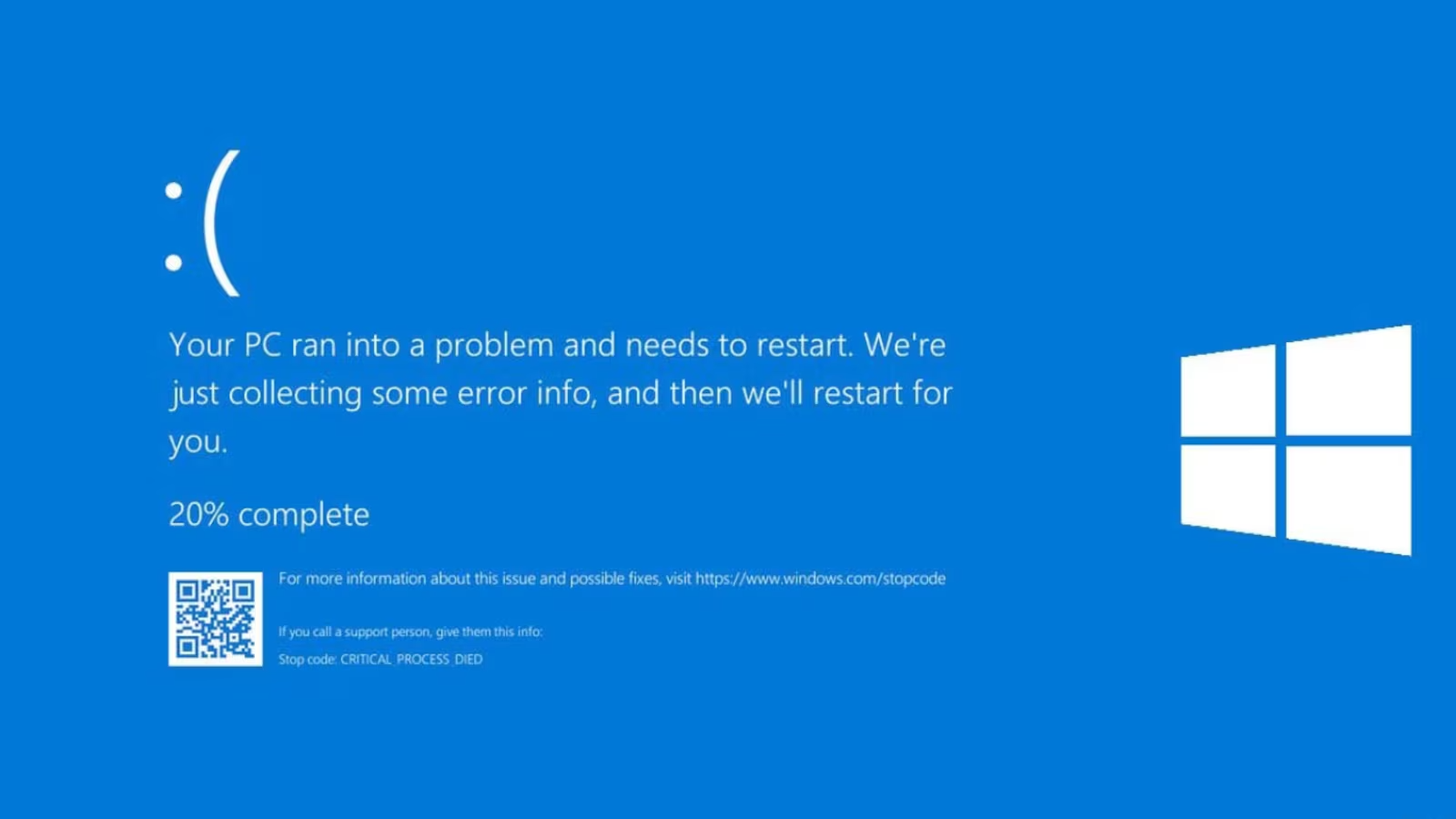
تعتبر الشاشة الزرقاء (BSOD) أو شاشة الموت في نظام التشغيل ويندوز من أكثر المشاكل رعباً وإزعاجاً للمستخدمين، خاصة عندما تتكرر بشكل مفاجئ أثناء العمل أو الألعاب ويصاحبها كود الخطأ الشهير: CRITICAL_PROCESS_DIED أو WHEA_UNCORRECTABLE_ERROR.
هذه المشكلة تؤدي إلى إعادة تشغيل الكمبيوتر إجبارياً وقد تسبب فقدان البيانات غير المحفوظة. في هذا الدليل الحصري والنهائي، سنشرح لكم الأسباب الحقيقية والخطوات البرمجية الدقيقة لإصلاح ملفات النظام وإعادة الاستقرار لجهازك بدون الحاجة لعمل فورمات أو خسارة ملفاتك.
 أولاً: ما هي الأسباب الحقيقية وراء الشاشة الزرقاء المستمرة؟
 ثانياً: خطوات الحل البرمجية من داخل الويندوز (أوامر التطهير العميقة)
إذا كان بإمكانك الدخول إلى النظام ولو لعدة دقائق، فالحل الأكيد يكمن في استخدام أدوات مايكروسوفت المخفية لإصلاح الجذور:
 تنويه هام جداً لزوار ومتابعي كورد فورسات الكرام:
كما عودناكم دائماً، حلولنا مشروحة بالكامل ومفتوحة مجاناً للجميع. ولكن إذا كان جهازك لا يقلع أبداً ويعلق عند الشاشة الزرقاء قبل الدخول للويندوز، فستحتاج إلى الإقلاع عبر الوضع الآمن (Safe Mode) أو استخدام أداة فحص الرامات والملفات الزرقاء (BlueScreenView) لمعرفة اسم التعريف المتسبب في الكارثة بالتحديد وحذفه.
 إذا واجهتك أي صعوبة ولم يفتح معك الجهاز، سجل في المنتدى الآن واكتب رداً بالأسفل يحتوي على (كود الخطأ الدقيق الذي يظهر لك، وموديل لابتوبك أو قطع جهازك)، وسيقوم مهندسو الصيانة بالمنتدى بتوفير السكريبت البرمجي أو كود الحل المخصص لجهازك مباشرة برابط سريع خلال دقائق!
تعتبر الشاشة الزرقاء (BSOD) أو شاشة الموت في نظام التشغيل ويندوز من أكثر المشاكل رعباً وإزعاجاً للمستخدمين، خاصة عندما تتكرر بشكل مفاجئ أثناء العمل أو الألعاب ويصاحبها كود الخطأ الشهير: CRITICAL_PROCESS_DIED أو WHEA_UNCORRECTABLE_ERROR.
هذه المشكلة تؤدي إلى إعادة تشغيل الكمبيوتر إجبارياً وقد تسبب فقدان البيانات غير المحفوظة. في هذا الدليل الحصري والنهائي، سنشرح لكم الأسباب الحقيقية والخطوات البرمجية الدقيقة لإصلاح ملفات النظام وإعادة الاستقرار لجهازك بدون الحاجة لعمل فورمات أو خسارة ملفاتك.
أولاً: ما هي الأسباب الحقيقية وراء الشاشة الزرقاء المستمرة؟- تلف في ملفات النظام الأساسية للويندوز نتيجة انقطاع الكهرباء المفاجئ أو الفيروسات.
- تعارض كبير في تعريفات القطع (Drivers) وخاصة كرت الشاشة (Nvidia / AMD) أو تعريفات الـ Chipset بعد التحديثات الأخيرة.
- وجود قطاعات تالفة (Bad Sectors) في الهارد ديسك (SSD / HDD) أو عدم استقرار في رامات الجهاز.
ثانياً: خطوات الحل البرمجية من داخل الويندوز (أوامر التطهير العميقة)إذا كان بإمكانك الدخول إلى النظام ولو لعدة دقائق، فالحل الأكيد يكمن في استخدام أدوات مايكروسوفت المخفية لإصلاح الجذور:
- تشغيل موجه الأوامر كمسؤول (CMD):
- في خانة البحث بويندوز، اكتب CMD، ثم اضغط بزر الفأرة الأيمن واختر Run as administrator.
- أمر فحص وإصلاح ملفات النظام (SFC Scan):
- اكتب الأمر التالي بدقة ثم اضغط Enter:
sfc /scannall - انتظر حتى يصل العداد إلى 100%، هذا الأمر يقوم بتبديل الملفات التالفة بملفات أصلية سليمة من سيرفرات مايكروسوفت.
- اكتب الأمر التالي بدقة ثم اضغط Enter:
- أمر معالجة النظام العميقة (DISM Tool):
- إذا لم يحل الأمر الأول المشكلة، اكتب هذا الأمر الصاعق واضغط Enter:
DISM /Online /Cleanup-Image /RestoreHealth - هذا الأمر سيعيد بناء هيلكة الويندوز ويصلح الأخطاء الحرجة المسببة لـ CRITICAL_PROCESS_DIED.
- إذا لم يحل الأمر الأول المشكلة، اكتب هذا الأمر الصاعق واضغط Enter:
تنويه هام جداً لزوار ومتابعي كورد فورسات الكرام:كما عودناكم دائماً، حلولنا مشروحة بالكامل ومفتوحة مجاناً للجميع. ولكن إذا كان جهازك لا يقلع أبداً ويعلق عند الشاشة الزرقاء قبل الدخول للويندوز، فستحتاج إلى الإقلاع عبر الوضع الآمن (Safe Mode) أو استخدام أداة فحص الرامات والملفات الزرقاء (BlueScreenView) لمعرفة اسم التعريف المتسبب في الكارثة بالتحديد وحذفه.
إذا واجهتك أي صعوبة ولم يفتح معك الجهاز، سجل في المنتدى الآن واكتب رداً بالأسفل يحتوي على (كود الخطأ الدقيق الذي يظهر لك، وموديل لابتوبك أو قطع جهازك)، وسيقوم مهندسو الصيانة بالمنتدى بتوفير السكريبت البرمجي أو كود الحل المخصص لجهازك مباشرة برابط سريع خلال دقائق!