
أهلاً ومرحباً بكم زوار وأعضاء منتدى كورد فورسات | K4S التقني الشامل.
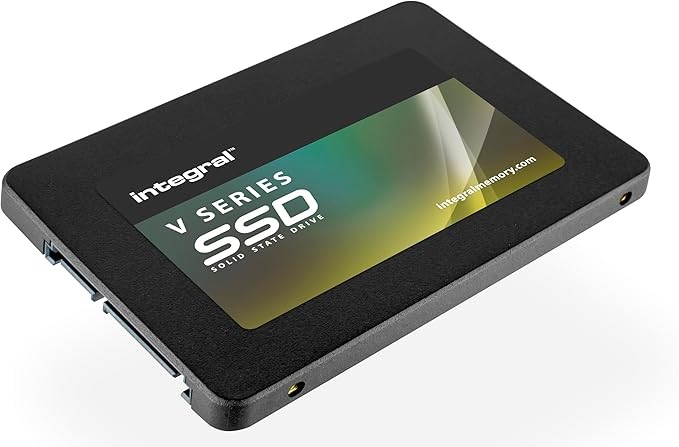
يشتري الكثير من المستخدمين هاردات الـ SSD بمختلف أنواعها وخاصة فائقة السرعة NVMe M.2 للاستمتاع بإقلاع صاروخي لنظام الويندوز وتشغيل الألعاب الثقيلة. ولكن بعد فترة من الاستخدام، يتفاجأ الكثيرون بـ بطء ملحوظ في النظام، تشنج (تهنيج) مفاجئ عند فتح المجلدات، أو انخفاض حاد في سرعة نقل الملفات.
هذه المشكلة تحدث نتيجة لتراكم مخلفات البيانات الميتة وتعطيل بعض الميزات الحيوية داخل نظام التشغيل. في هذا الشرح الحصري، نستعرض معكم الخطوات البرمجية لإعادة الهارد إلى سرعة المصنع الأصلية وحل مشكلة التشنج نهائياً بدون فورمات.
 أولاً: لماذا تتراجع سرعة هاردات الـ SSD مع الوقت؟
على عكس الهاردات القديمة (HDD)، فإن الـ SSD يعتمد على خلايا فلاشية لتخزين البيانات. عند حذف أي ملف، لا يقوم الويندوز بمسحه فعلياً من الخلايا بل يتركه متراكماً، وعند الكتابة مرة أخرى يضطر الهارد لمسح الخلايا أولاً ثم الكتابة فيها، مما يسبب بطئاً صاعقاً وتشنجاً للنظام.
 ثانياً: خطوات الحل وضبط الويندوز لإحياء الـ SSD
1. تفعيل ميزة TRIM السحرية عبر الـ CMD (الخطوة الأهم):
ميزة TRIM هي المسؤولة عن إرسال أوامر للهارد لتنظيف الخلايا الميتة تلقائياً. للتأكد من تفعيلها وإجبار النظام على تشغيلها:
 تنويه هام جداً لجميع متابعّي وزوار منتدى كورد فورسات:
الشرح مجاني ومفتوح بالكامل للجميع كما هي عادتنا. ولكن في بعض الأحيان، يكون سبب البطء هو انخفاض عمر الهارد الافتراضي (Health) أو حاجة الهارد لتحديث الفيرموير (Firmware) الخاص بالشركة المصنعة (مثل Kingston, Samsung, Crucial) ليعود بكامل قوته؛
 إذا طبقت الخطوات واستمر البطء، سجل معنا في المنتدى الآن واكتب رداً بالأسفل يحتوي على (اسم ونوع هارد الـ SSD لديك)، وسيقوم فريق الدعم برفع برنامج الفحص الرسمي والأداة المخصصة لتحديث هاردك بأمان فوراً برابط تحميل مباشر ومجاني!
يشتري الكثير من المستخدمين هاردات الـ SSD بمختلف أنواعها وخاصة فائقة السرعة NVMe M.2 للاستمتاع بإقلاع صاروخي لنظام الويندوز وتشغيل الألعاب الثقيلة. ولكن بعد فترة من الاستخدام، يتفاجأ الكثيرون بـ بطء ملحوظ في النظام، تشنج (تهنيج) مفاجئ عند فتح المجلدات، أو انخفاض حاد في سرعة نقل الملفات.
هذه المشكلة تحدث نتيجة لتراكم مخلفات البيانات الميتة وتعطيل بعض الميزات الحيوية داخل نظام التشغيل. في هذا الشرح الحصري، نستعرض معكم الخطوات البرمجية لإعادة الهارد إلى سرعة المصنع الأصلية وحل مشكلة التشنج نهائياً بدون فورمات.
أولاً: لماذا تتراجع سرعة هاردات الـ SSD مع الوقت؟على عكس الهاردات القديمة (HDD)، فإن الـ SSD يعتمد على خلايا فلاشية لتخزين البيانات. عند حذف أي ملف، لا يقوم الويندوز بمسحه فعلياً من الخلايا بل يتركه متراكماً، وعند الكتابة مرة أخرى يضطر الهارد لمسح الخلايا أولاً ثم الكتابة فيها، مما يسبب بطئاً صاعقاً وتشنجاً للنظام.
ثانياً: خطوات الحل وضبط الويندوز لإحياء الـ SSD1. تفعيل ميزة TRIM السحرية عبر الـ CMD (الخطوة الأهم):
ميزة TRIM هي المسؤولة عن إرسال أوامر للهارد لتنظيف الخلايا الميتة تلقائياً. للتأكد من تفعيلها وإجبار النظام على تشغيلها:
- افتح قائمة ابدأ، ابحث عن CMD وشغله كمسؤول (Run as administrator).
- لمعرفة هل الميزة تعمل أم لا، انسخ الأمر التالي واضغط Enter:
fsutil behavior query DisableDeleteNotify - إذا ظهرت لك النتيجة DisableDeleteNotify = 0 فالميزة تعمل. أما إذا ظهرت 1 فهي معطلة، ولتفعيلها فوراً اكتب الأمر التالي واضغط Enter:
fsutil behavior set DisableDeleteNotify 0
- في خانة البحث بويندوز، اكتب Defragment and Optimize Drives وافتح الأداة.
- ستظهر لك قائمة الأقراص، حدد قرص الـ SSD (الذي يحتوي على النظام C).
- اضغط على زر Optimize. سيقوم الويندوز بعمل تنظيف شامل وفوري لجميع الخلايا الميتة في الهارد خلال ثوانٍ.
- اضغط على زري Windows + R واكتب الأمر services.msc واضغط Enter.
- ابحث في القائمة عن خدمة تسمى SysMain.
- اضغط عليها مرتين، واجعل الـ Startup type على خيار Disabled، ثم اضغط Stop واضغط حفظ. (هذه الخدمة تستهلك جهد الهارد بلا فائدة وتسبب تشنجه).
تنويه هام جداً لجميع متابعّي وزوار منتدى كورد فورسات:الشرح مجاني ومفتوح بالكامل للجميع كما هي عادتنا. ولكن في بعض الأحيان، يكون سبب البطء هو انخفاض عمر الهارد الافتراضي (Health) أو حاجة الهارد لتحديث الفيرموير (Firmware) الخاص بالشركة المصنعة (مثل Kingston, Samsung, Crucial) ليعود بكامل قوته؛
إذا طبقت الخطوات واستمر البطء، سجل معنا في المنتدى الآن واكتب رداً بالأسفل يحتوي على (اسم ونوع هارد الـ SSD لديك)، وسيقوم فريق الدعم برفع برنامج الفحص الرسمي والأداة المخصصة لتحديث هاردك بأمان فوراً برابط تحميل مباشر ومجاني!